Portaal
Het portaal is jouw persoonlijke omgeving. Je krijgt van Marianne (kantoor) alle gegevens om deze te installeren op je telefoon. Hieronder zetten we uiteen hoe het portaal werkt.
Inloggen
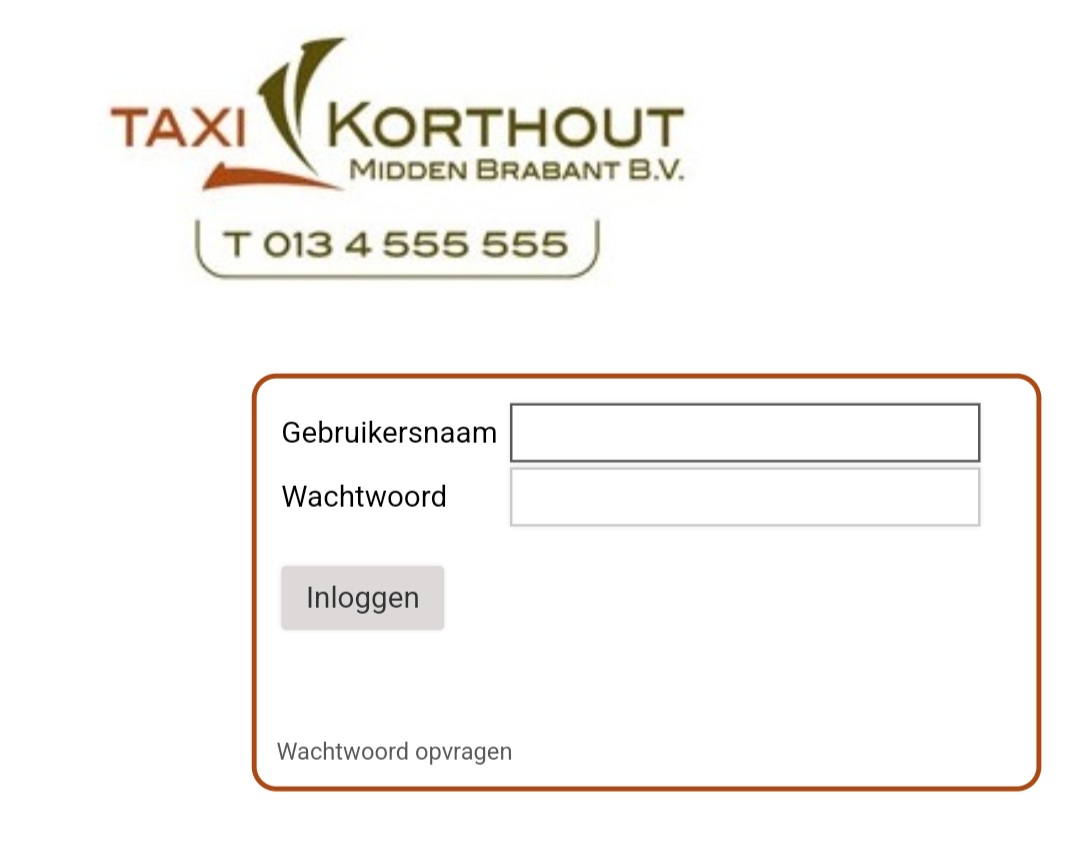
Je opent je portaal door in te loggen met gebruikersnaam en wachtwoord. Deze krijg je van Marianne. Nadat je bent ingelogd kom je binnen op pagina Naw.
Tabbladen
- Naw
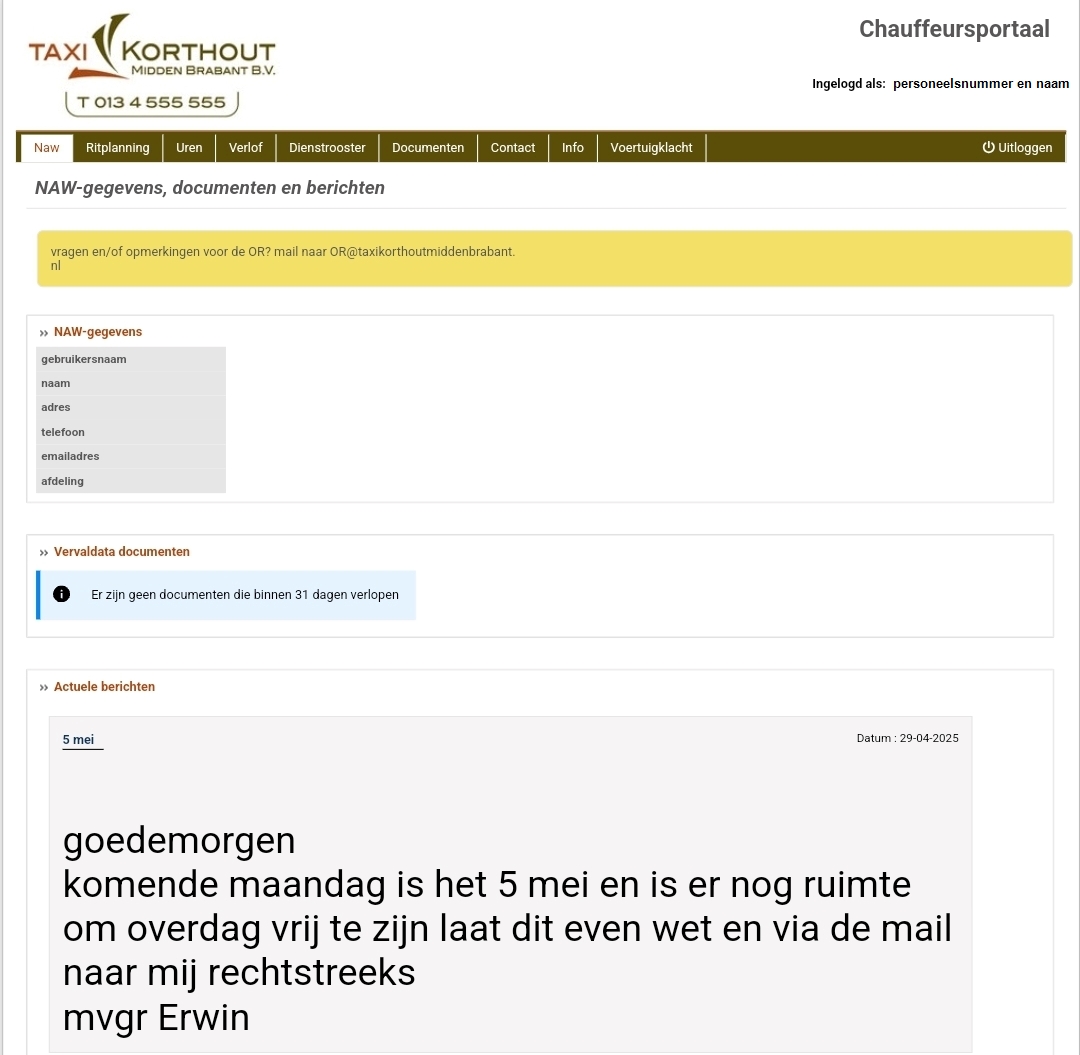
Op deze pagina tref je jouw persoonlijke gegevens aan. Verder vind je op deze pagina ook algemene berichten.
- Ritplanning
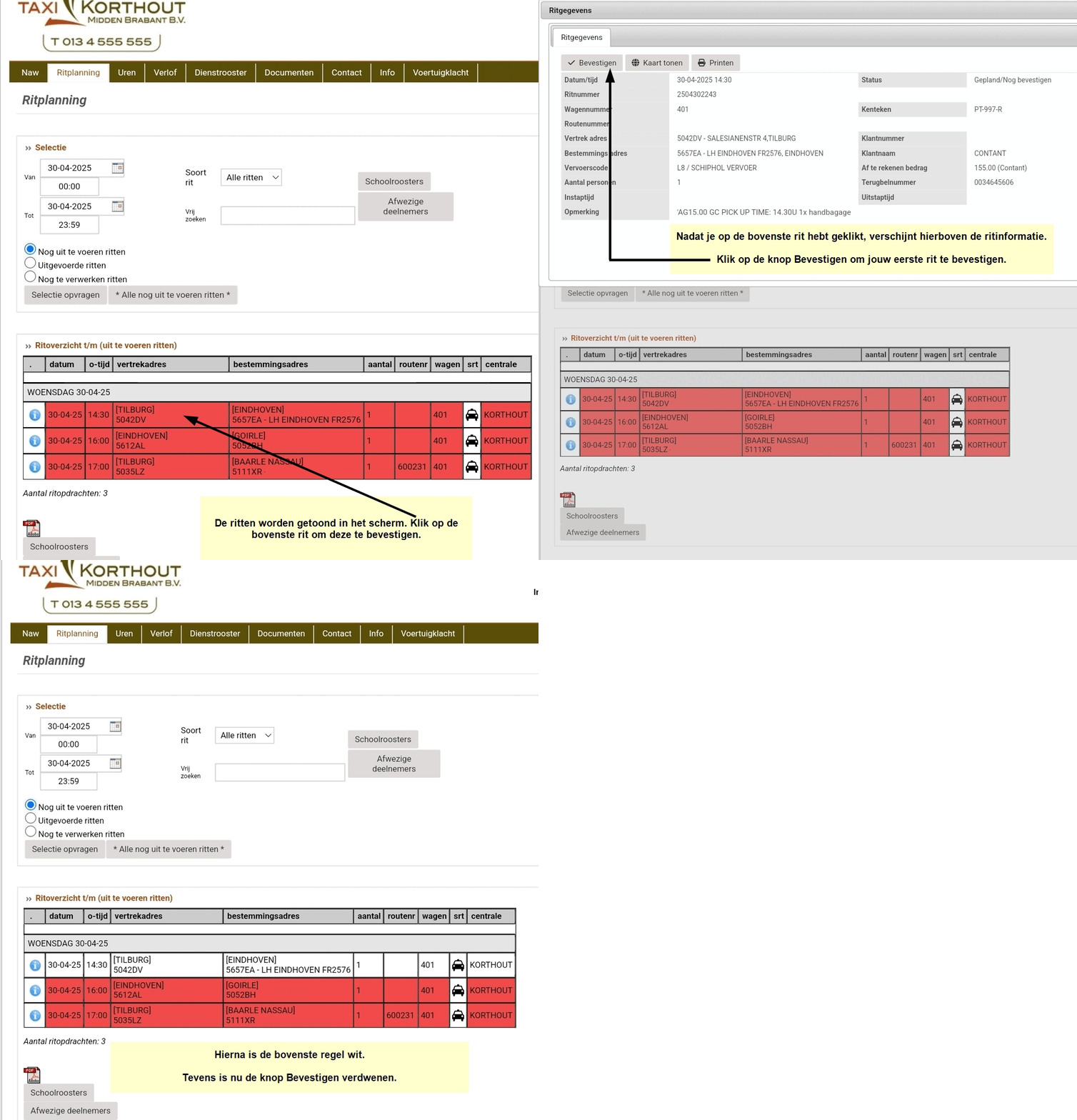
Op deze pagina staat jouw ritplanning. Deze zal een dag van tevoren (meestal op het einde van de middag) zichtbaar zijn. Klik op de afbeelding om deze te vergroten!
- Wat is belangrijk aan deze planning:
Jouw eerste rit is de belangrijkste! Deze geeft aan hoe laat je bij de eerste klant(en) moet zijn. Deze eerste rit moet je de avond vooraf tussen 18.30 uur en 20.30 uur bevestigen. Controleer, voordat je aan je werk begint, of de eerste rit nog steeds dezelfde is!
- Hoe werkt bevestigen:
Voor de rit staat een witte 'i' in een blauw rondje. Klik hierop, waarna bovenin een nieuw venster verschijnt.
Daarin staan drie knoppen namelijk: Bevestigen, Kaart tonen en Printen. Deze rit is 1 persoon die vervoerd moet worden.
Druk vervolgens op de knop Bevestigen en je ziet de eerste rit wit worden in je rittenstaat. De rest van de ritten blijft rood. Dit laat je zo. De centrale ziet nu dat je de rittenstaat hebt bekeken. Dat is voldoende. Mocht daarna de bevestigde rit toch nog veranderen dan zal de centrale jou bellen, maar dit gebeurt zelden.
Ook kan het zijn dat je eerste rit een route is. Ook deze moet je bevestigen op dezelfde manier als hierboven beschreven. Het enige verschil is dat op het venstertje een nieuwe knop verschijnt namelijk Route-indeling. Druk op deze knop en bekijk de route-indeling. Vervolgens tel je het aantal personen dat je moet ophalen. Dit mogen er nooit meer dan 8 zijn!
Let op: een persoon in een rolstoel telt voor 2 personen (met uitzondering van verlengde bus).
Mocht het totaal hoger uitkomen dan de aangegeven 8 personen, meld dit dan direct aan de centrale zij zullen je verdere instructies geven wat je moet doen. Ook dit komt zelden voor.
DE RITPLANNING IN JE PORTAAL IS NIET LEIDEND. MET UITZONDERING VAN DE EERSTE RIT !
- Uren
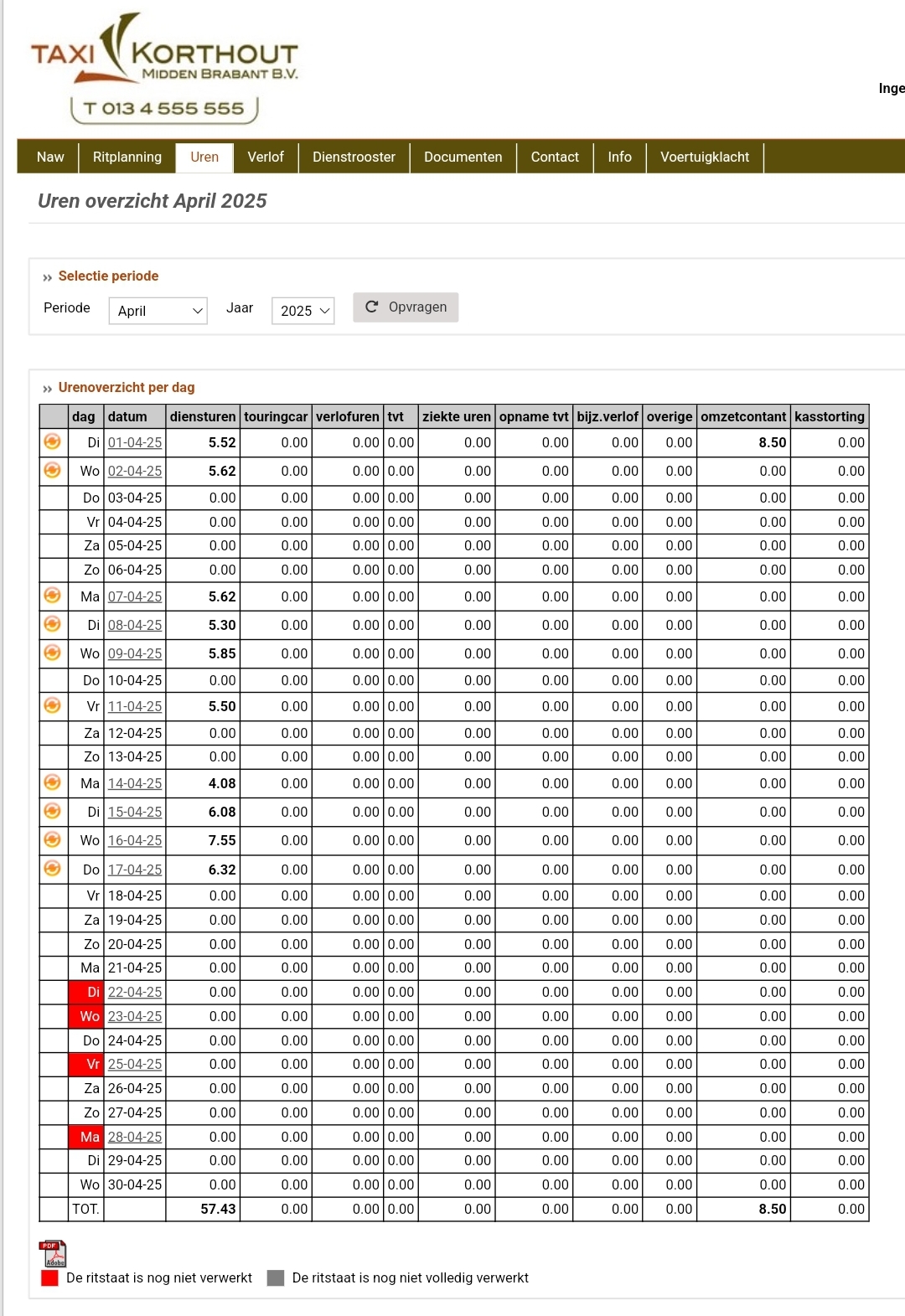
Onder deze knop vind je jouw urenregistratie per dag en per maand.
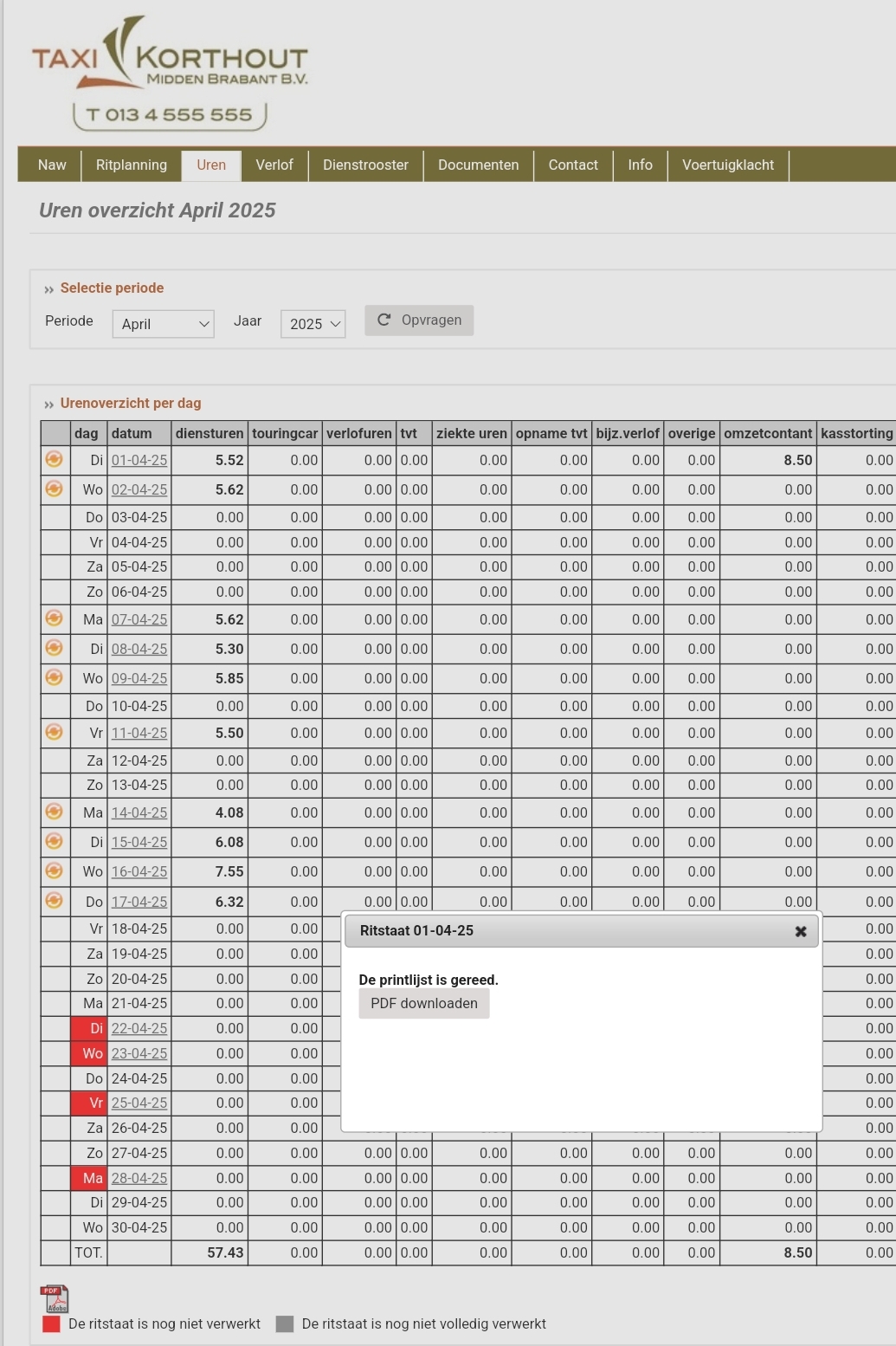
Klik op een datum waarop je hebt gewerkt om een PDF te downloaden met jouw dienstoverzzicht van die dag.
- Verlof
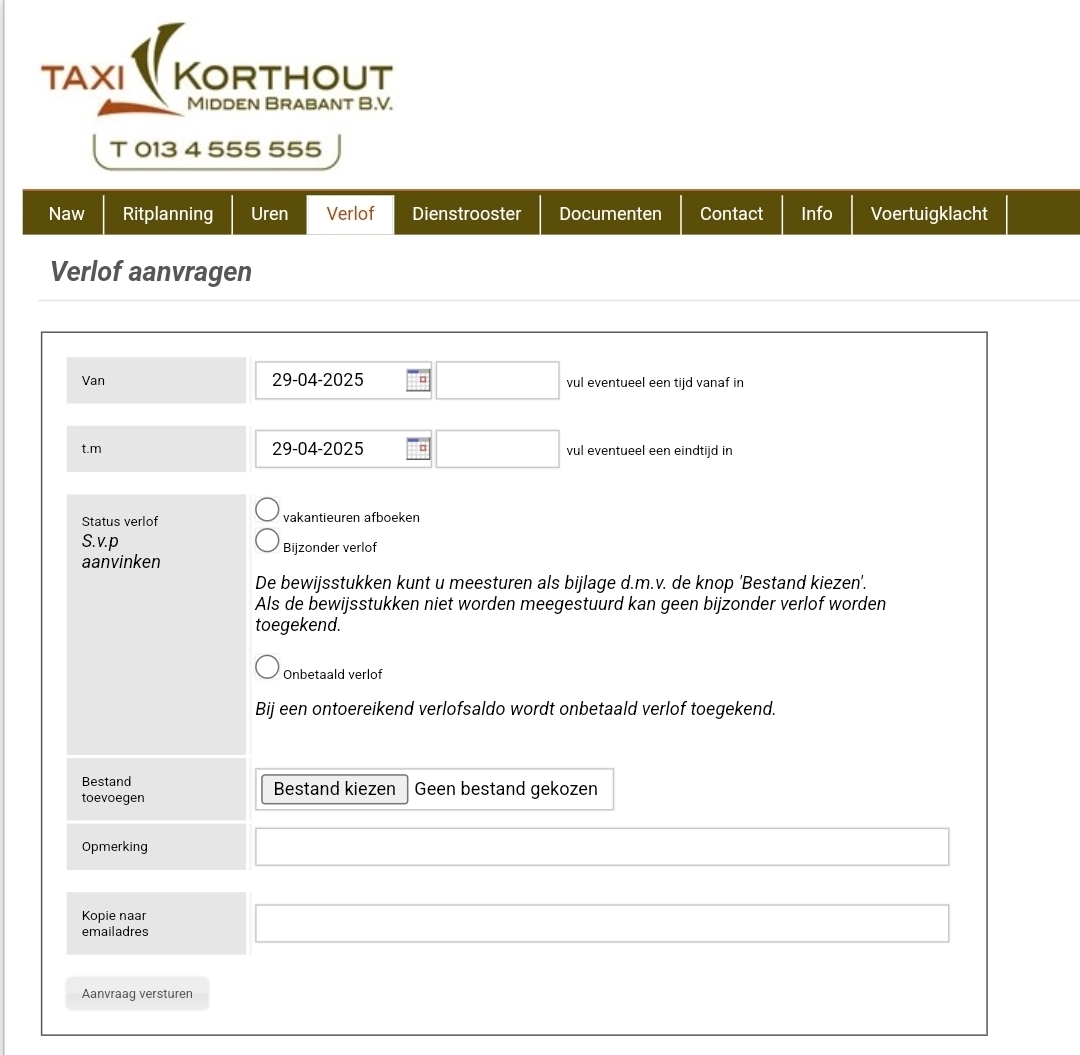
Onder deze knop vind je jouw aangevraagde verlofuren/-dagen.
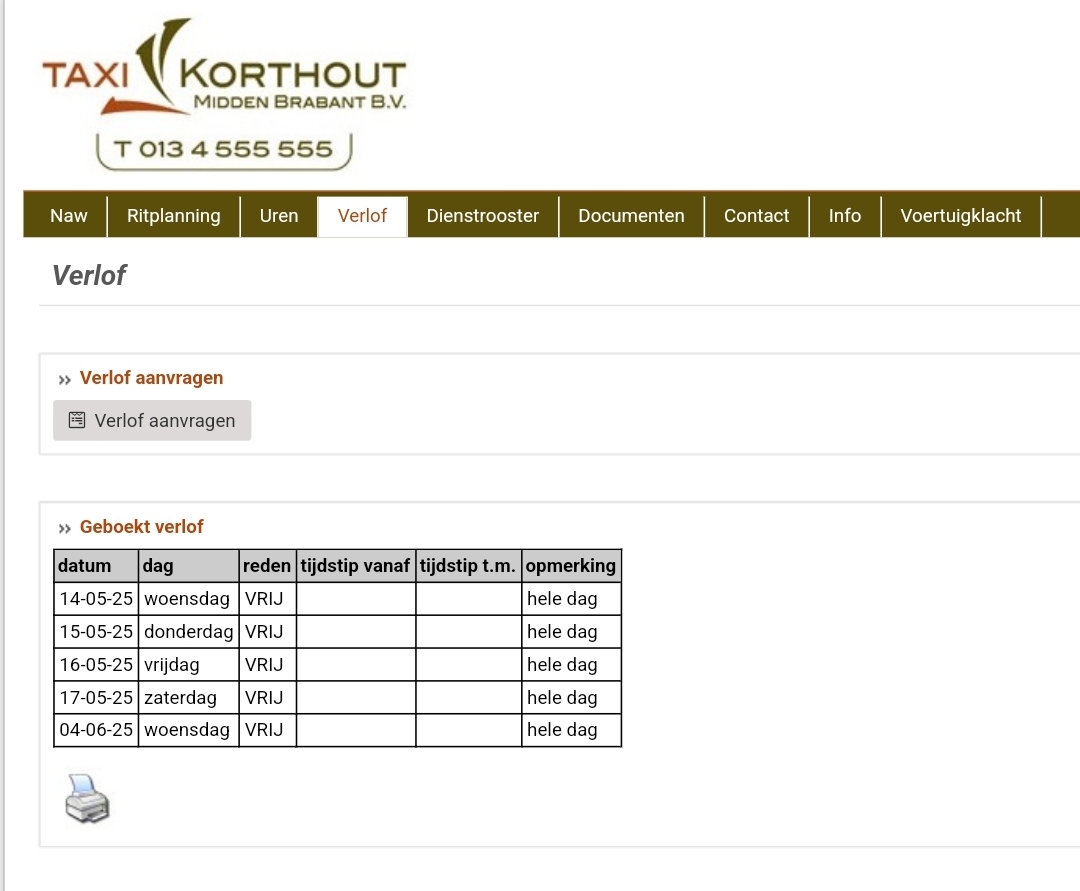
Hier vraag je ook jouw verlof aan via de verlofaanvraagknop  waarna je dit formulier invult:
- Dienstrooster
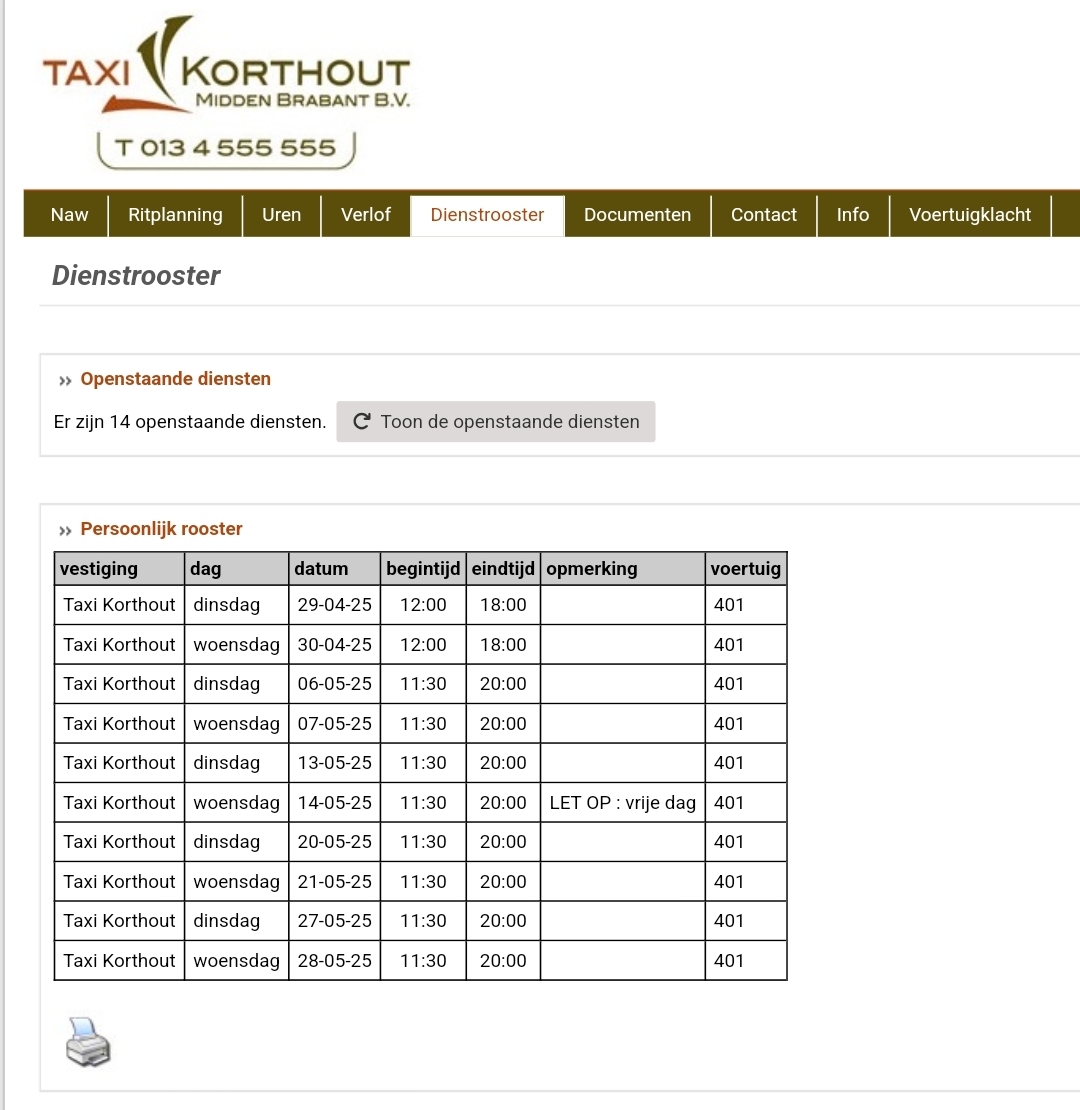
Onder deze knop vind je jouw dienstrooster ongeveer 4 weken vooruit.
- Documenten
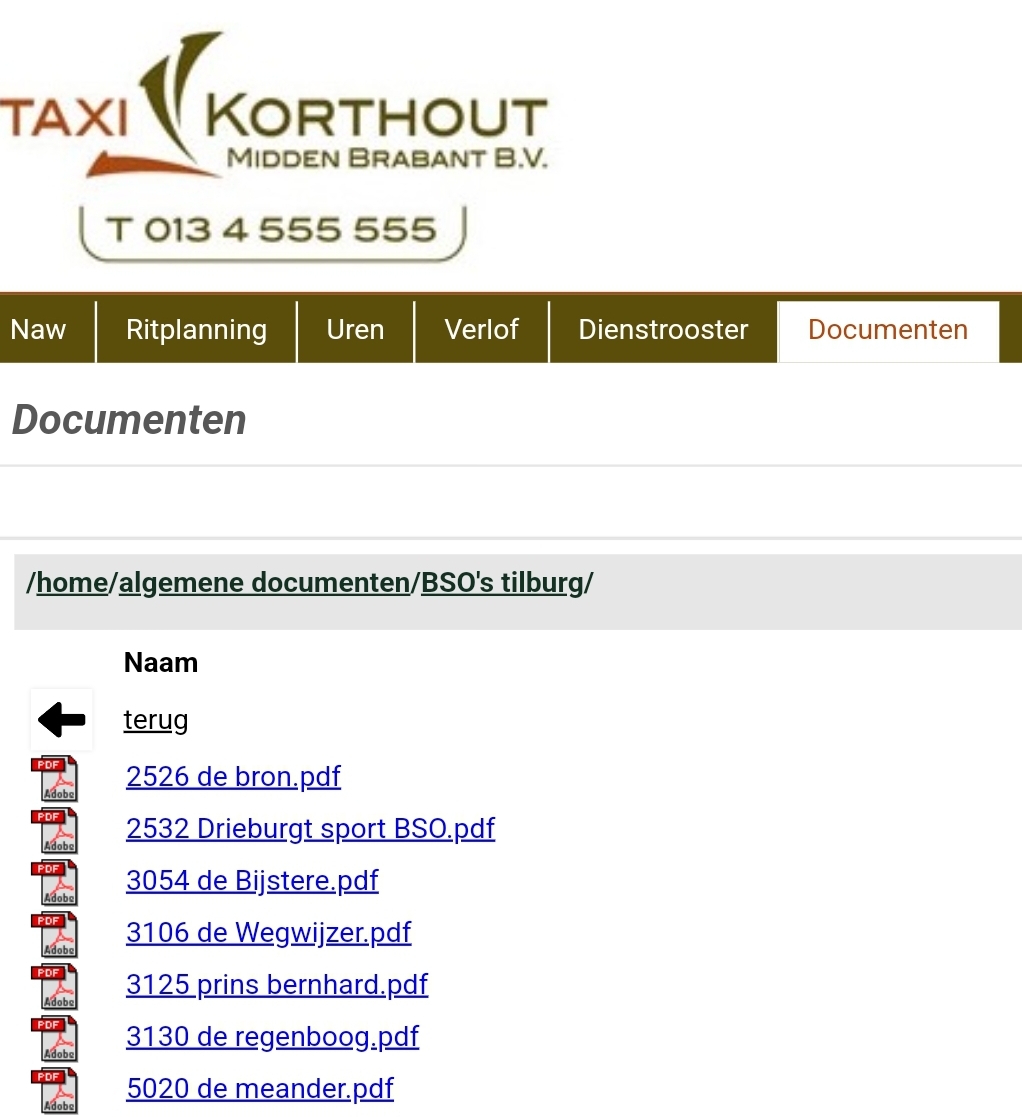
Hier worden bedrijfsdocumenten opgeslagen, zoals informatie over BSO's oude nieuwsbrieven, instructies en procedures. Klik op de eerste pagina op de map Algemene documenten
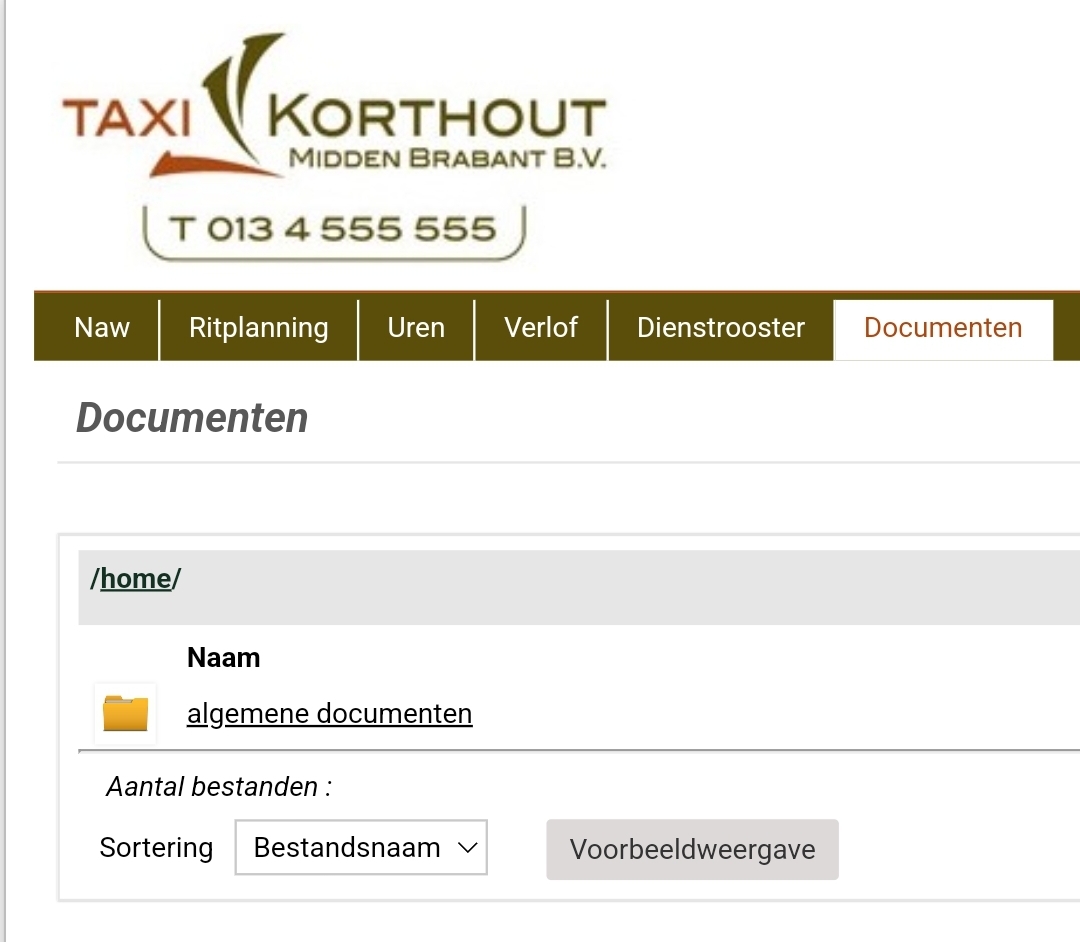
Dan kom je op deze pagina:
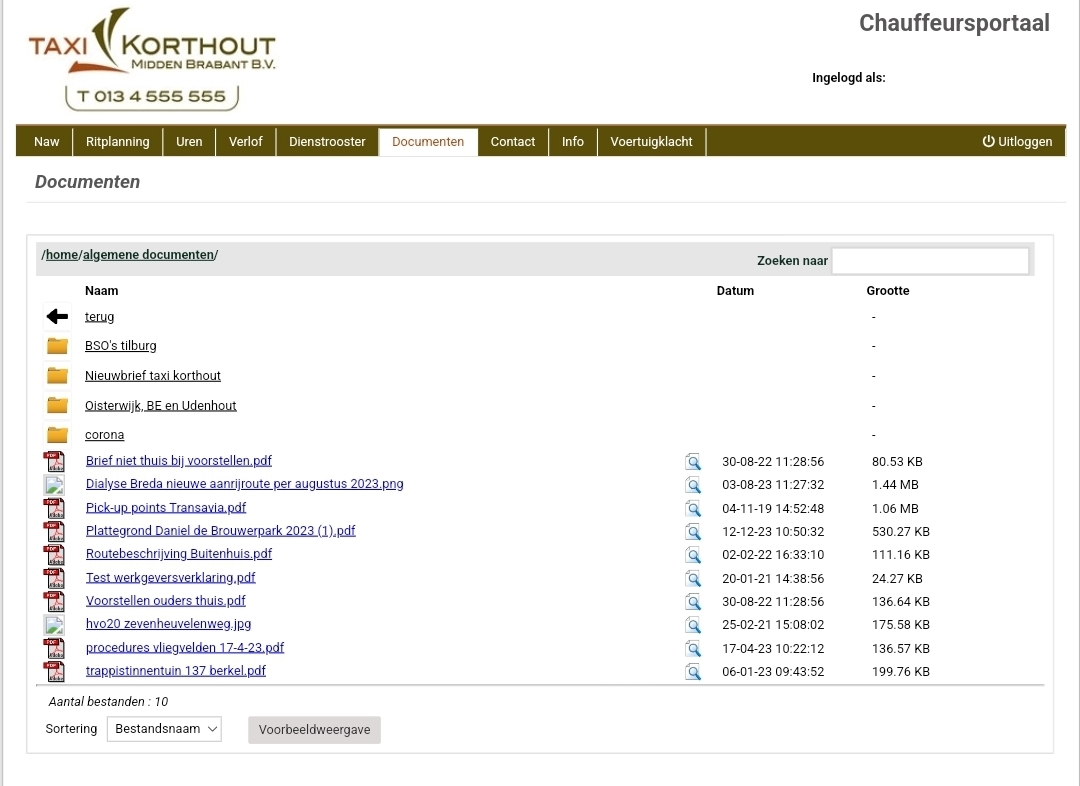
Onder de knop BSO's Tilburg tref je PDF's aan van de diverse BSO's
- Contact
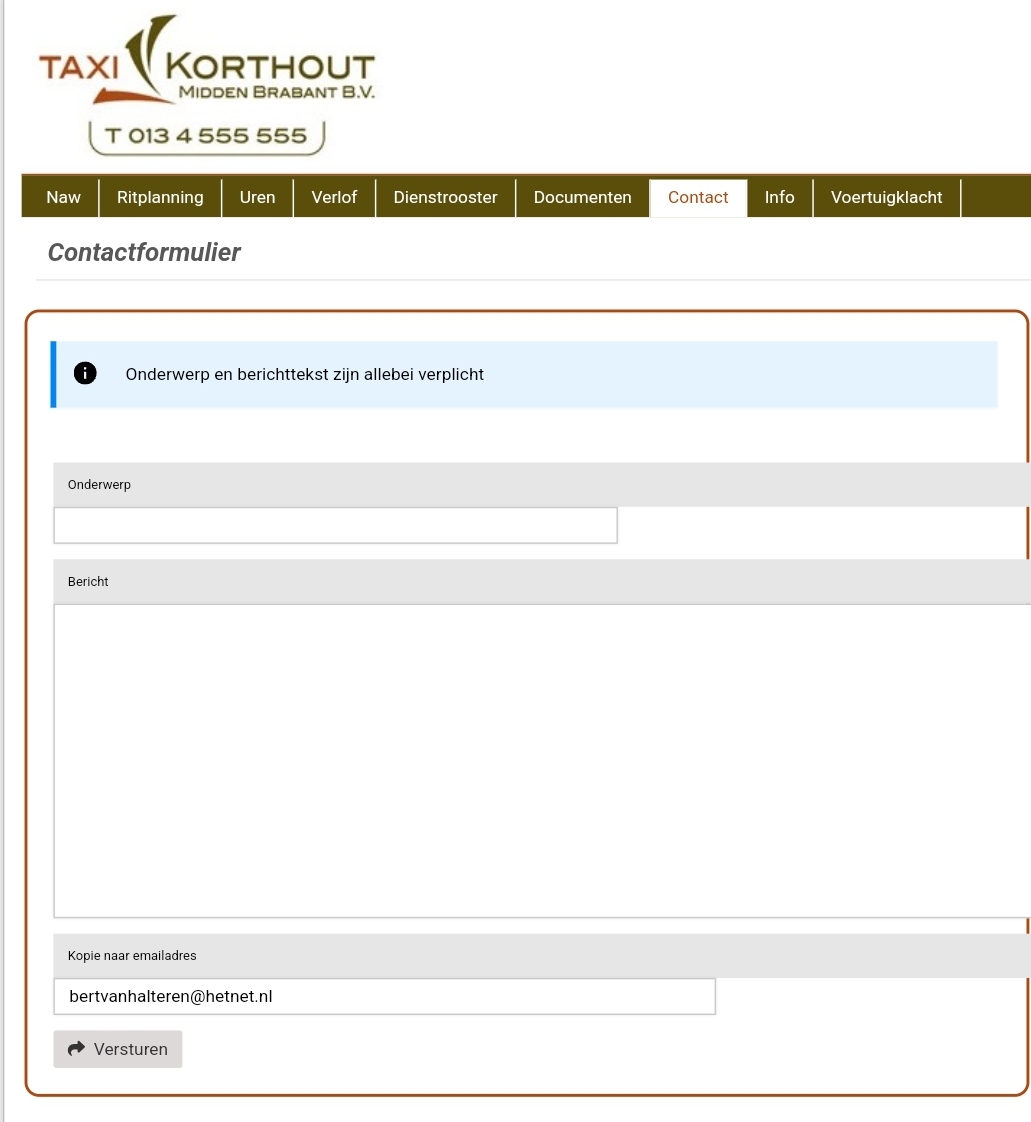
Onder deze knop kun je via een contactformulier. Contact zoeken met de persoon die je nodig hebt voor jouw vraag deze belangrijke contacten vind je op de pagina Medewerkers
INFO
Onder deze knop vind je informatie bv om je wachtwoord te wijzigen of weblinks die je misschien nodig hebt.
VOERTUIGKLACHT
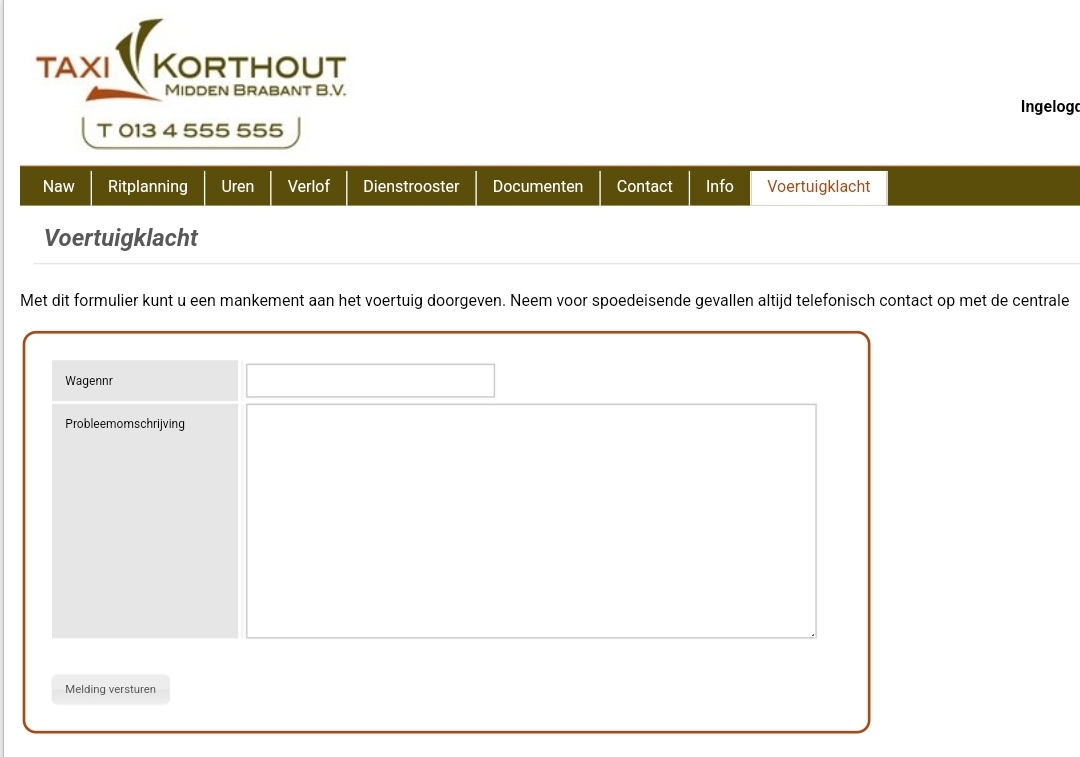
Onder deze knop kun je eventuele storingen aan je motor of anderszins (bijvoorbeeld slechtwerkende lift) doorgeven via een contactformulier. Het is belangrijk dat je de klacht zo goed mogelijk beschrijft. Als er bijvoorbeeld een lampje gaat branden op je dashboard, dan kijk je eerst in het instructieboekje van de auto en beschrijf je daarna de klacht in het venster van het contactformulier.
Denk er aan het wagennummer, jouw naam en jouw chauffeursnummer te vermelden. Daarna wordt er contact met je gezocht voor verdere instructies.
UITLOGGEN
Log na gebruik van het portaal altijd uit. Doe je dit niet, ververs de pagina dan, zodat er nieuwe informatie op komt te staan.