Geef a.u.b. uw e-mailadres in, dan sturen wij u een link
waarmee u een nieuw wachtwoord kunt invoeren.
 Als je voorheen de nieuwssite kon bekijken en nu niet meer, dan is hoogstwaarschijnlijk het geheugen van jouw telefoon op de oude manier zijn weg aan het zoeken naar de site.
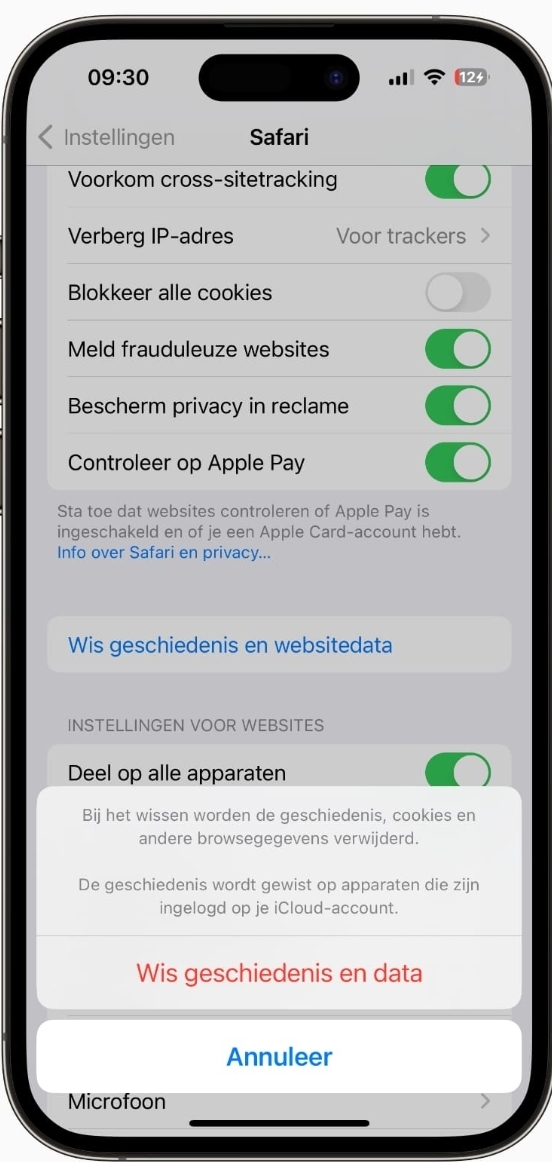
Dat kan ook veiligheidsredenen nu alleen nog maar via de knop op je portaal. Je dient nu de 'cache' (de geschiedenis van je telefoonbrowser te legen.
Als Safari jouw standaardbrowser is:
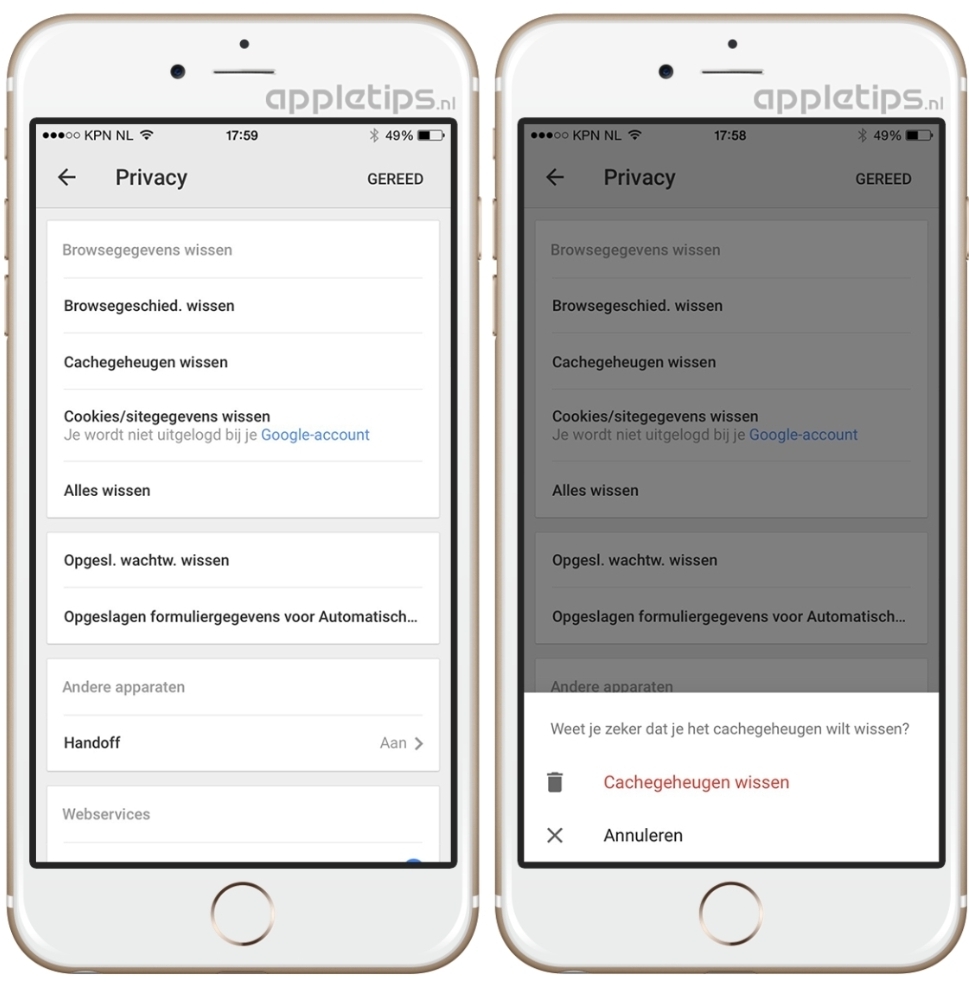
Gebruik je vaak de Chrome-app op je iPhone? Dan wordt er cache opgebouwd: tijdelijke bestanden die zorgen voor snellere laadtijden. Op een toestel met weinig opslag, zoals 16 GB, kan dit al snel veel ruimte innemen. Gelukkig kun je de cache makkelijk wissen – lees hieronder hoe, als Google Chrome je standaardbrowser is:
Een andere methode is:
Verder kun je in dit menu ook de browsergegevens, -geschiedenis, cookies en sitegegevens wissen.
Via de knop 'Alles wissen' kun je alle geschiedenissen en cache in één keer verwijderen.